数据处理
dplyr 数据操作核心
Tidyverse 篇我们用一个应用场景,复习上两章讲的数据类型和数据结构等概念。比如,这里有一个表格
- 如果构建学生们的成绩,需要用到是向量,一列就可以了。
- 如果构建学生的各科成绩,需要用到是矩阵,因为此时需要多列,不同的列对应不同的科目。
- 如果构建学生综合信息(性别,年龄,各科成绩,是否喜欢R),需要用到的是列表,因为除了各科成绩列,还需要其它数据类型的列。
- 当然,构建学生综合信息的表格,最好还是用数据框,因为这些信息是等长的,而且符合人的理解习惯, 所以,我们会经常和数据框打交道。
数据框的特性很丰富,在于:
- 第一,它是列表的特殊形式,可以存储不同类型的数据。
- 第二,它要求每个元素长度必须一致,因此长的像矩阵。
- 第三,它的每个元素就是一个是向量,而R语言有个优良特性,就是向量化操作,因此,使用函数非常方便。
本章我们介绍tidyverse里被誉为“瑞士军刀”的数据处理的工具dplyr宏包。首先,我们加载该宏包
library(dplyr)dplyr 定义了数据处理的规范语法,其中主要包含以下10个主要的函数。
mutate(),select(),rename(),filter()summarise(),group_by(),arrange()left_join(),right_join(),full_join()
我们用一个案例依次讲解这些函数的功能。假定这里有三位同学的英语和数学成绩
df <- readr::read_csv(here::here("demo_data", "score.csv"))
df
新增一列 mutate()
同学们表现不错,分别得到额外的奖励分 c(2, 5, 9, 8, 5, 6)
reward <- c(2, 5, 9, 8, 5, 6)那么,如何把奖励分加到表中呢?用mutate()函数可以这样写 第一次觉得这个单词很陌生,可以理解为modify
mutate(.data = df, extra = reward)mutate()函数的功能是给数据框新增一列,使用语法为 mutate(.data = df, name = value):
- 第一个参数
.data,接受要处理的数据框,比如这里的df。 - 第二个参数是
Name-value对, 比如extra = reward, - 等号左边,是我们为新增的一列取的名字,比如这里的
extra,因为数据框每一列都是要有名字的; - 等号右边,是打算并入数据框的向量,比如这里的
reward,它是装着学生成绩的向量。注意,向量的长度, - 要么与数据框的行数等长,比如这里向量长度为6;
- 要么长度为1,即,新增的这一列所有的值都是一样的(循环补齐机制)。
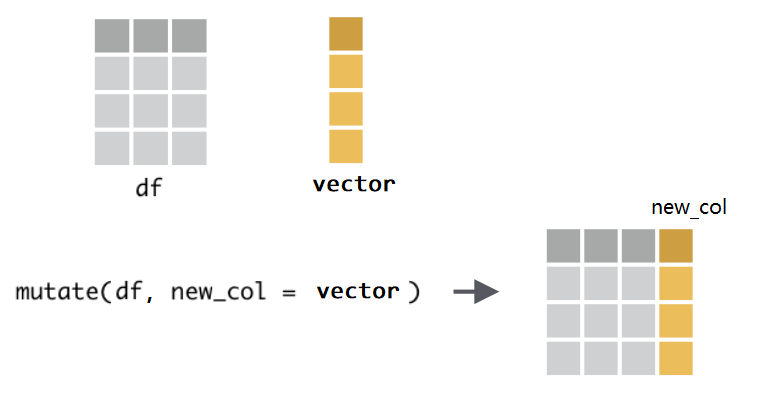
因为mutate()函数处理的是数据框,并且固定放置在第一位置上(几乎所有dplyr的函数都是这样要求的),所以这个.data可以偷懒不写,直接写mutate(df, extra = reward)。另外,如果想同时新增多个列,只需要提供多个Name-value对即可,比如
mutate(df,
       extra1 = c(2, 5, 9, 8, 5, 6),
       extra2 = c(1, 2, 3, 3, 2, 1),
       extra3 = c(8)
       )
管道 %>%
实际运用中,我们经常要使用函数,比如计算向量c(1:10)所有元素值的和
sum(c(1:10))现在有个与上面的等价的写法,就是使用管道操作符 %>% 。
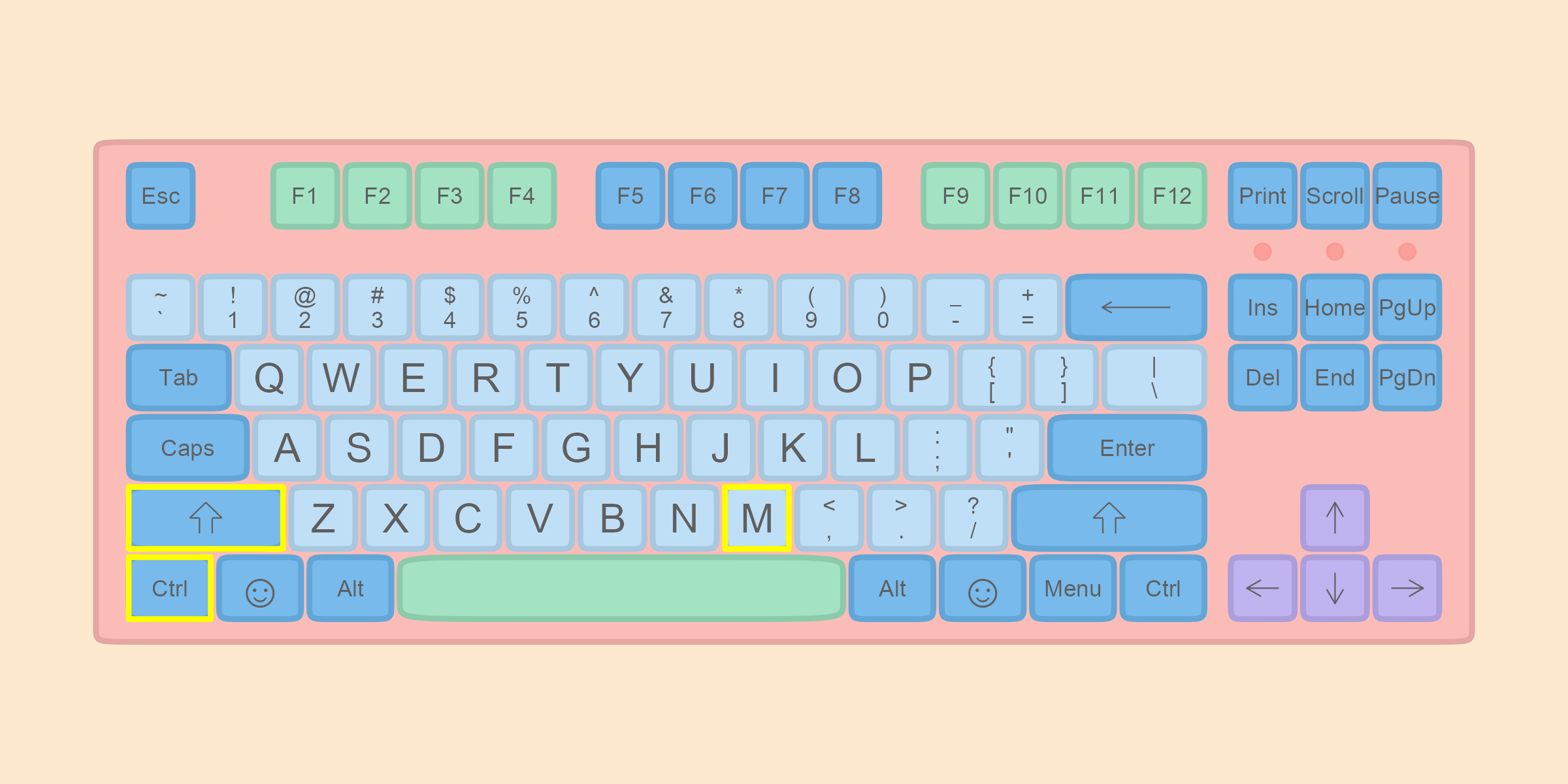
c(1:10) %>% sum()这条语句的意思是f(x) 写成 x %>% f(),这里向量 c(1:10) 通过管道操作符 %>% ,传递到函数sum()的第一个参数位置,即sum(c(1:10)), 这个 %>% 管道操作符还是很形象的。在Windows系统中可以通过Ctrl + Shift + M 快捷键产生 %>%,苹果系统对应的快捷键是Cmd + Shift + M。
通过下图图示可以看到管道操作符就像生产线上的传送带一样,将数据运入函数中。 !图片
当执行多个函数操作的时候,管道操作符 %>% 就显得格外方便,代码可读性也更强。比如
sqrt(sum(abs(c(-10:10))))使用管道操作符
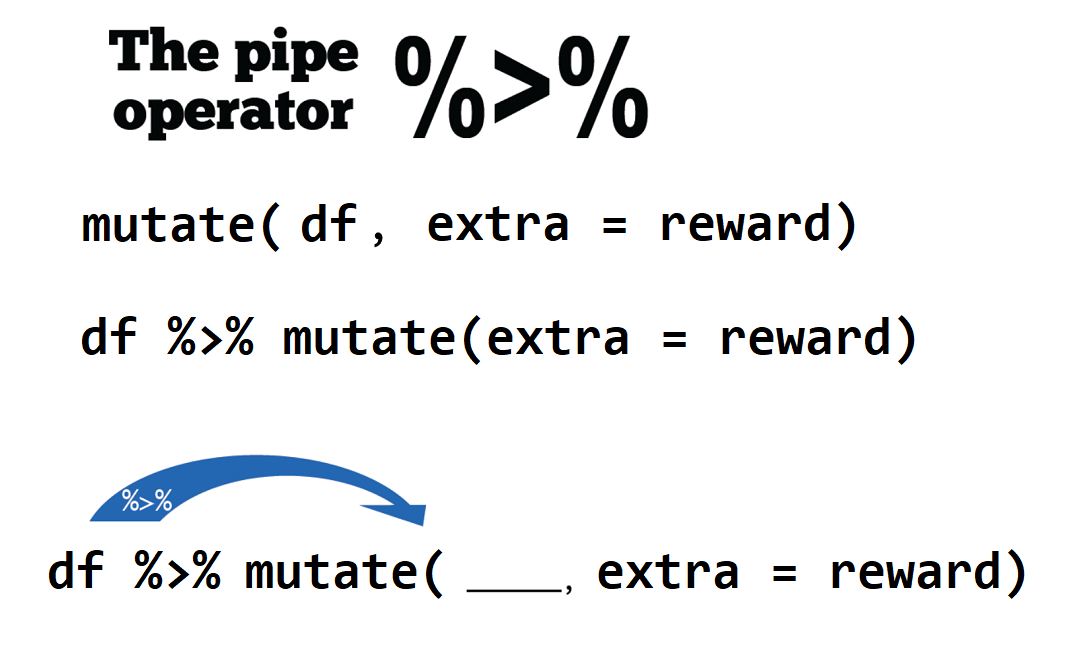
c(-10:10) %>% abs() %>% sum() %>% sqrt()那么,之前增加学生奖励分成绩的语句 mutate(df, extra = reward),也可以使用管道
# using `%>%`
df %>% mutate(extra = reward)
是不是很赞^[从R4.1开始,支持 |> 作为管道符号,但大家似乎已经习惯与 %>% ]。

向量函数与mutate()
mutate()函数的本质还是相关章节介绍向量函数和向量化操作,只不过是换作在数据框中完成,这样更能形成“据框进、数据框出”的思维,方便快捷地构思并统计任务^[https://dcl-prog.stanford.edu/data-structure-basics.html ]。
比如,我们想计算每位同学分数的平方,然后构建数据框新的一列,我们可以用相关章节函数的方法,自定义calc_square()函数
calc_square <- function(x) {
  x^2
}

df %>%
mutate(new_col = calc_square(score))在mutate()中引用数据框的某一列名,实际上是引用了列名对应的整个向量, 所以,这里我们传递score到calc_square(),就是把整个score向量传递给calc_square().
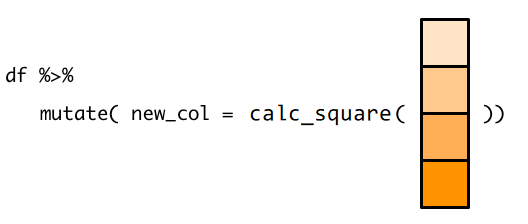
几何算符(这里是平方)是向量化的,因此calc_square()会对输入的score向量,返回一个等长的向量。
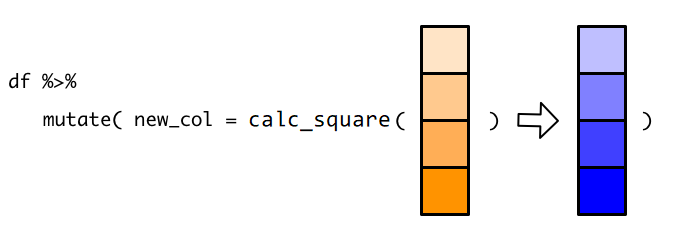
mutate() 拿到这个新的向量后,就在原有数据框中添加新的一列new_col

保存为新的数据框
现在有个问题,此时 df 有没发生变化?是否包含额外的奖励分呢? 事实上,此时df并没有发生改变,还是原来的状态。如果需要保存计算结果,就需要把计算的结果重新赋值给新的对象,当然,也可以赋值给df本身,这样df存储的数据就更新为计算后的结果。
好,现在我们把添加奖励分、计算总成绩和保存结果这三个步骤一气呵成的完成
df_new <- df %>%
  mutate(extra = reward) %>%
mutate(total = score + extra)df_new
选取列 select()
select() 顾名思义选择,就是选择数据框的某一列,或者某几列。
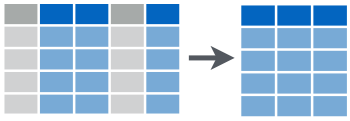
我们以上面学生成绩的数据框为例,这里选择name列
df_new %>% select(name)注意,结果是只有一列的数据框(仍然数据框喔,数据框进数据框出是dplyr函数的第二个特点)。如果要选取多列,就再多写几个列名就行了
df_new %>% select(name, extra)
df_new %>% select(name, score, extra, total)
如果不想要某列,可以在变量前面加 - 或者 !,两者的结果是一样的。
df_new %>% select(-type)
df_new %>% select(!type)
也可以通过位置索引进行选取,比如选取头三列
df_new %>% select(1, 2, 3)
df_new %>% select(2:3)
如果要选取数据框的列很多,我们也可以先观察列名的特征,用特定的函数进行选取,比如选取以“s"开头的列
df_new %>% select(starts_with("s"))选取以"e"结尾的列
df_new %>% select(ends_with("e"))选取含有以"score"的列
df_new %>% select(contains("score"))当然,也可以通过变量的类型来选取,比如选取所有字符串类型的列
df_new %>% select(where(is.character))选取所有数值类型的列
df_new %>% select(where(is.numeric))选取所有数值类型的并且以"s"开头的列
df_new %>% select(where(is.numeric) & starts_with("s"))选取以"s"开头或者以"e"结尾的列
df_new %>% select(starts_with("s") | ends_with("e"))df_new %>% select(!starts_with("s"))修改列名 rename()
用rename()修改列的名字, 具体方法是rename(.data, new_name = old_name),和mutate()一样,等号左边是新的变量名,右边是已经存在的变量名(这是dplyr函数的第三个特征^[有一个例外是recode函数])。比如,我们这里将total修改为total_score
df_new %>%
  select(name, type, total) %>%
  rename(total_score = total)
筛选 filter()
前面select()是列方向的选择,而用filter()函数,我们可以对数据框行方向进行筛选,选出符合特定条件的某些行。
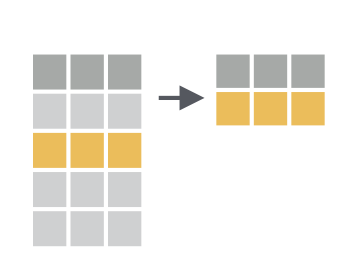
注意,这里filter()函数不是字面上“过滤掉”的意思,而是“筛选”,保留符合条件的行,也就说keep,不是drop的意思。 第一次会有一点点迷惑,我相信习惯就好了。
比如这里把成绩等于90分的同学筛选出来 。
df_new %>% filter(score = 90)注意,这里判断是否相等要使用 == 而不是 =
df_new %>% filter(score == 90)R提供了其他比较关系的算符: <, >, <=, >=, == (equal), != (not equal), %in%, is.na() 和 !is.na() .
比如把成绩大于等于80分的同学筛选出来
df_new %>% filter(score >= 80)也可以限定多个条件进行筛选, 比如,限定英语学科,同时要求成绩高于75分的所有条目筛选出来
df_new %>% filter(type == "english", score >= 75)也就说,逗号分隔的两个条件都要满足。
常见的错误
filter()函数两个常见的错误:
- 把 "=" 误认为 "=="
df_new %>% filter(type = "english")   # error
df_new %>% filter(type == "english")- 忘记引号
df_new %>% filter(type == english)   # error
df_new %>% filter(type == "english")
逻辑算符
多个参数的情形,本质上是逻辑与的关系,每个条件都返回TRUE
df_new %>% filter(type == "english" & score >= 75)当然也可以使用其他的布尔算符 (&即“and”, |即“or”, !即“not”).
比如,以下代码找出成绩等于70或者等于90的行
df_new %>% filter(score == 70 | score == 90)在filter()中有一个非常有效的等价方法,即使用 x %in% y,意思是如果当前x的值是向量y的一员,那么就选出当前行,因此,我们可以重写上面代码:
df_new %>% filter(score %in% c(70, 90))当然还可以配合一些函数使用,比如把最高分的同学找出来
df_new %>% filter(score == max(score))把成绩高于均值的找出来
df_new %>% filter(score > mean(score))统计汇总 summarise()
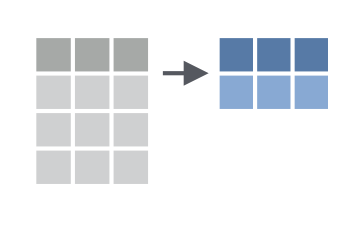
summarise() 函数非常强大,主要用于统计汇总,往往与其他函数配合使用,比如计算所有同学考试成绩的均值
df_new %>% summarise(mean_score = mean(score))计算所有同学的考试成绩的标准差
df_new %>% summarise( sd_score = sd(score))还可以同时完成多个统计
df_new %>% summarise(
  mean_score   = mean(score),
  median_score = median(score),
  n            = n(),
  sum          = sum(score)
)
summarise() 与 mutate() 一样,也是创建新的变量(新的一列),仍然遵循等号左边是新的列名,等号右边是基于原变量的统计。 区别在于,mutate()是在原数据框的基础上增加新的一列;而summarise()在成立的新的数据框中创建一列。
分组统计 group_by()
实际运用中,summarise() 函数往往配合group_by()一起使用,即,先分组再统计。
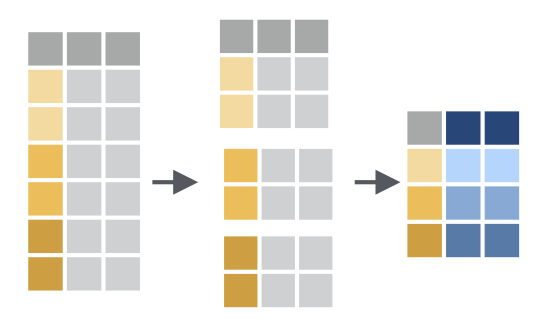
比如,我们想统计每个学生的平均成绩,那么就需要先按照学生name分组,然后每组求平均
df_new %>%
  group_by(name) %>%
  summarise(
    mean_score = mean(total),
    sd_score   = sd(total)
  )
排序 arrange()
arrange()这个很好理解的,就是按照某个变量排序。
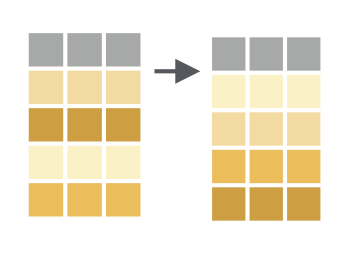
比如我们按照考试总成绩从低到高排序,然后输出
df_new %>% arrange(total)默认情况是从小到大排序,如果从高到低降序排序呢,有两种方法,第一种方法是在用于排序的变量前面加 - 号,
df_new %>% arrange(-total)第二种方法可读性更强些,需要使用desc()函数
df_new %>% arrange(desc(total))也可对多个变量依次排序。比如,我们先按学科类型排序,然后按照成绩从高到底降序排列
df_new %>%
  arrange(type, desc(total))
左联结 left_join()
实际操作中,也会遇到数据框合并的情形。假定我们已经统计了每个同学的平均成绩,存放在df1
df1 <- df_new %>%
  group_by(name) %>%
  summarise(
    mean_score = mean(total)
  )
df1现在我们又有新一个数据框df2,它包含一些同学的年龄信息
df2 <- tibble(
      name = c("Alice", "Bob", "Dave"),
      age =  c(12, 13, 14)
)
df2
可以使用 left_join()函数 把两个数据框df1和df2合并连接在一起。这两个数据框是通过姓名name连接的,因此需要指定by = "name",代码如下
left_join(df1, df2, by = "name")用管道 %>%写,可读性更强
# using %>%
df1 %>% left_join(df2, by = "name")大家注意到最后一行Carol的年龄是NA, 大家想想为什么呢?
右联结 right_join()
我们再试试right_join()
df1 %>% dplyr::right_join(df2, by = "name")Carol同学的信息没有显示? Dave 同学显示了但没有考试成绩?大家想想又为什么呢?
事实上,答案就在函数的名字上,left_join()是左联结,即以左边数据框df1中的学生姓名name为准,在右边数据框df2里,有Alice和Bob的年龄,那么就对应联结过来,没有Carol的年龄,自然就为缺失值NA。
right_join()是右联结,要以右边数据框df2中的学生姓名name为准,即Alice,Bob和Dave,而df1只有Alice和Bob的信息,没有Dave的信息,因此Dave对应的成绩为NA。
满联结 full_join()
有时候,我们不想丢失项,可以使用full_join(),该函数确保条目是完整的,信息缺失的地方为NA。
df1 %>% full_join(df2, by = "name")内联结inner_join()
只保留name条目相同地记录
df1 %>% inner_join(df2, by = "name")筛选联结
筛选联结,有两个semi_join(x, y)和anti_join(x, y),函数不改变数据框x的变量的数量,主要影响的是x的观测,也就说会剔除一些行,其功能类似filter()
- 半联结
semi_join(x, y),保留name与df2的name相一致的所有行
df1 %>% semi_join(df2, by = "name")可以看作对df1做筛选
df1 %>% filter(
  name %in% df2$name
)- 反联结
anti_join(x, y),丢弃name与df2的name相一致的所有行
df1 %>% anti_join(df2, by = "name")仍然可以看作对df1做筛选
df1 %>% filter(
 ! name %in% df2$name
)
习题
1、总结 dplyr 系列函数的三个特征。
2、用本章中的数据框df运行以下代码,然后理解代码含义。
df %>%
  filter(score > mean(score))
3、 统计每位同学成绩高于75分的科目数
4、运行以下代码,比较差异在什么地方。
df %>%
  group_by(name) %>%
summarise(mean_score = mean(score))df %>%
group_by(name) %>%
mutate(mean_score = mean(score))5、排序,要求按照score从大往小排,但希望all是最下面一行。
延伸阅读
- 推荐https://dplyr.tidyverse.org/.
- cheatsheet
- <https://tidydatatutor.com/vis.html>
- 作业:读懂并运行下面的代码